
苹果手机怎么连接游戏手柄,全面指南与实用技巧
苹果手机与游戏手柄的兼容性解析
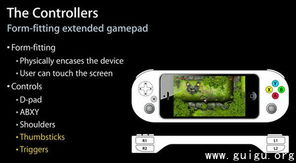
苹果手机怎么连接游戏手柄是许多游戏玩家关心的问题。需要了解的是,并非所有游戏手柄都能与iPhone完美兼容。苹果设备主要支持通过蓝牙连接的游戏手柄,特别是符合MFi(Made for iPhone)认证的产品。这类手柄经过苹果官方认证,能够提供最佳兼容性和稳定性。那么,如何判断您的游戏手柄是否支持iPhone呢?通常,手柄包装上会有"MFi"标志或明确标注支持iOS设备。常见的兼容品牌包括罗技、八位堂、飞智等。值得注意的是,iPhone 7及更新型号都支持蓝牙连接,而较旧的iPhone型号可能需要通过Lightning接口连接特定手柄。不同iOS版本对游戏手柄的支持程度也有所差异,建议保持系统更新至最新版本以获得最佳兼容性。
蓝牙连接游戏手柄的详细步骤
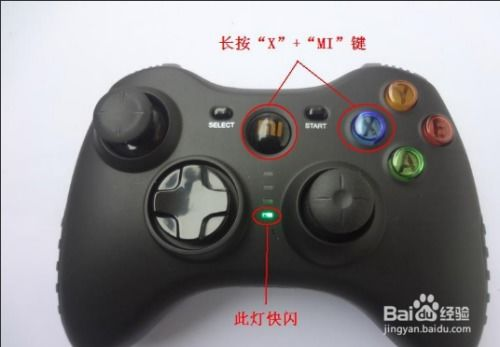
了解了兼容性后,让我们来看看苹果手机怎么连接游戏手柄的具体操作。确保您的游戏手柄已充满电并处于配对模式。大多数手柄在首次使用时需要长按特定按钮进入配对状态,通常会有指示灯闪烁表示已进入配对模式。接下来,在iPhone上打开"设置"应用,进入"蓝牙"选项,并确保蓝牙已开启。在设备列表中,您应该能看到正在搜索状态的游戏手柄名称。点击该设备名称进行配对,可能需要输入PIN码或确认配对请求。配对成功后,手柄的指示灯会变为常亮状态。您可以在iPhone的蓝牙设置中看到"已连接"的标识。现在,打开支持手柄的游戏应用,游戏通常会自动识别并使用手柄进行控制。如果游戏没有自动识别,您可能需要在游戏设置中手动选择手柄控制选项。整个过程通常只需几分钟,但不同品牌的手柄可能存在细微差异。
通过Lightning接口连接游戏手柄的方法
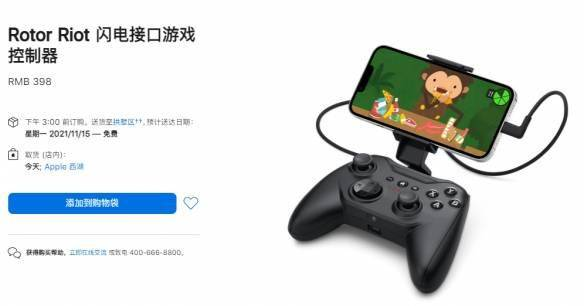
对于不支持蓝牙连接或需要更稳定连接的游戏手柄,苹果手机怎么连接游戏手柄还有另一种方式:通过Lightning接口连接。这种方法特别适用于一些专业游戏手柄或需要低延迟的游戏场景。购买一个支持Lightning接口的游戏手柄,市面上有多种选择,如GameSir的T4 Kaleid或PowerA的MOGA XP7-X等。连接方法非常简单,只需将手柄的Lightning插头直接插入iPhone的Lightning接口即可。无需任何蓝牙配对过程,连接即插即用。不过,需要注意的是,使用Lightning接口连接时,iPhone可能需要开启"信任此计算机"选项,以确保安全连接。通过Lightning接口连接的手柄通常不需要额外充电,因为它们直接从iPhone获取电力。但这也意味着长时间游戏可能会消耗iPhone电池,建议在使用时连接电源适配器。对于追求极致游戏体验的玩家,Lightning连接提供了比蓝牙更稳定的连接和更低的延迟,特别适合竞技类游戏。
游戏手柄兼容性设置与优化
成功连接游戏手柄后,为了获得最佳游戏体验,适当的设置和优化是必不可少的。苹果手机怎么连接游戏手柄只是第一步,如何让手柄发挥最大效能才是关键。检查iPhone的辅助功能设置,确保"游戏控制器"选项已启用。这一设置可以优化手柄的响应速度和灵敏度。根据您的游戏类型和个人偏好,调整手柄的按键映射和灵敏度。许多游戏应用提供了自定义按键设置的功能,您可以根据需要重新分配按键功能。,在射击游戏中,您可能希望将瞄准和射击功能分配到更易于操作的按键上。一些高级游戏手柄还配备了配套的手机应用,通过这些应用可以进一步自定义手柄设置,如调整摇杆死区、震动强度等。您是否遇到过手柄连接后响应不灵敏的问题?这可能是由于信号干扰或手柄电量不足导致的。尝试将iPhone和手柄靠近一些,或为手柄充电后再试。定期更新手柄固件和游戏应用,以确保最佳兼容性和性能表现。
推荐的游戏手柄与游戏应用
了解了苹果手机怎么连接游戏手柄的方法后,选择适合的游戏手柄和游戏应用同样重要。在游戏手柄方面,罗技的Powerplay系列和Xbox Wireless Controller都是不错的选择,它们提供出色的手感和精准的控制。如果您偏好便携性,可以考虑八位堂的BT4或飞智的Wee系列,这些手柄体积小巧,便于携带。对于追求专业体验的玩家,GameSir的T4 Kaleid或Razer的Kishi则提供了更全面的功能和更好的游戏体验。在游戏应用方面,许多支持手柄的游戏都可以在App Store找到,如《原神》、《和平精英》、《使命召唤手游》等。这些游戏专门针对手柄操作进行了优化,能够提供比触摸屏更精准的控制体验。您是否想过为什么有些游戏不支持手柄操作?这是因为游戏开发者需要专门为手柄控制编写代码,并非所有游戏都提供了这种支持。在选择游戏时,可以查看游戏描述或评论,确认是否支持手柄控制。一些游戏平台如Apple Arcade上的游戏大多支持手柄操作,是寻找手柄兼容游戏的好去处。
常见问题与解决方案
在使用苹果手机连接游戏手柄的过程中,您可能会遇到一些常见问题。手柄连接后无法正常工作怎么办?这可能是由于蓝牙配对失败或游戏不支持手柄控制。尝试重新配对手柄,或检查游戏设置中是否启用了手柄控制选项。手柄延迟或响应不灵敏怎么办?这可能是由于信号干扰或手柄电量不足。尝试将iPhone和手柄靠近一些,或为手柄充电后再试。您是否遇到过手柄连接后iPhone无法识别的问题?这可能是由于iOS系统故障。尝试重启iPhone或重置网络设置。一些游戏手柄可能需要特定的驱动程序或固件更新,请确保按照制造商的说明进行更新。如果您使用的是第三方手柄,可能会遇到兼容性问题。在这种情况下,考虑更换为MFi认证的游戏手柄可能会解决这些问题。记住,保持iOS系统和游戏手柄固件的最新状态,可以大大减少兼容性问题的发生。
通过本文的详细介绍,相信您已经掌握了苹果手机怎么连接游戏手柄的各种方法和技巧。无论是通过蓝牙还是Lightning接口,选择合适的游戏手柄并进行适当的设置,都能显著提升您的手机游戏体验。希望这些信息能够帮助您享受更加流畅、精准的游戏操控,让您的iPhone游戏体验更上一层楼。记住,选择适合您游戏需求和预算的手柄,并保持设备更新,是获得最佳游戏体验的关键。
发表评论